Installationsanleitung
Wählen Sie Ihr Betriebssystem
Android Installation
1. Download der App
Klicken Sie auf den Button, um die Installationsdatei (.apk) direkt herunterzuladen.
APK herunterladen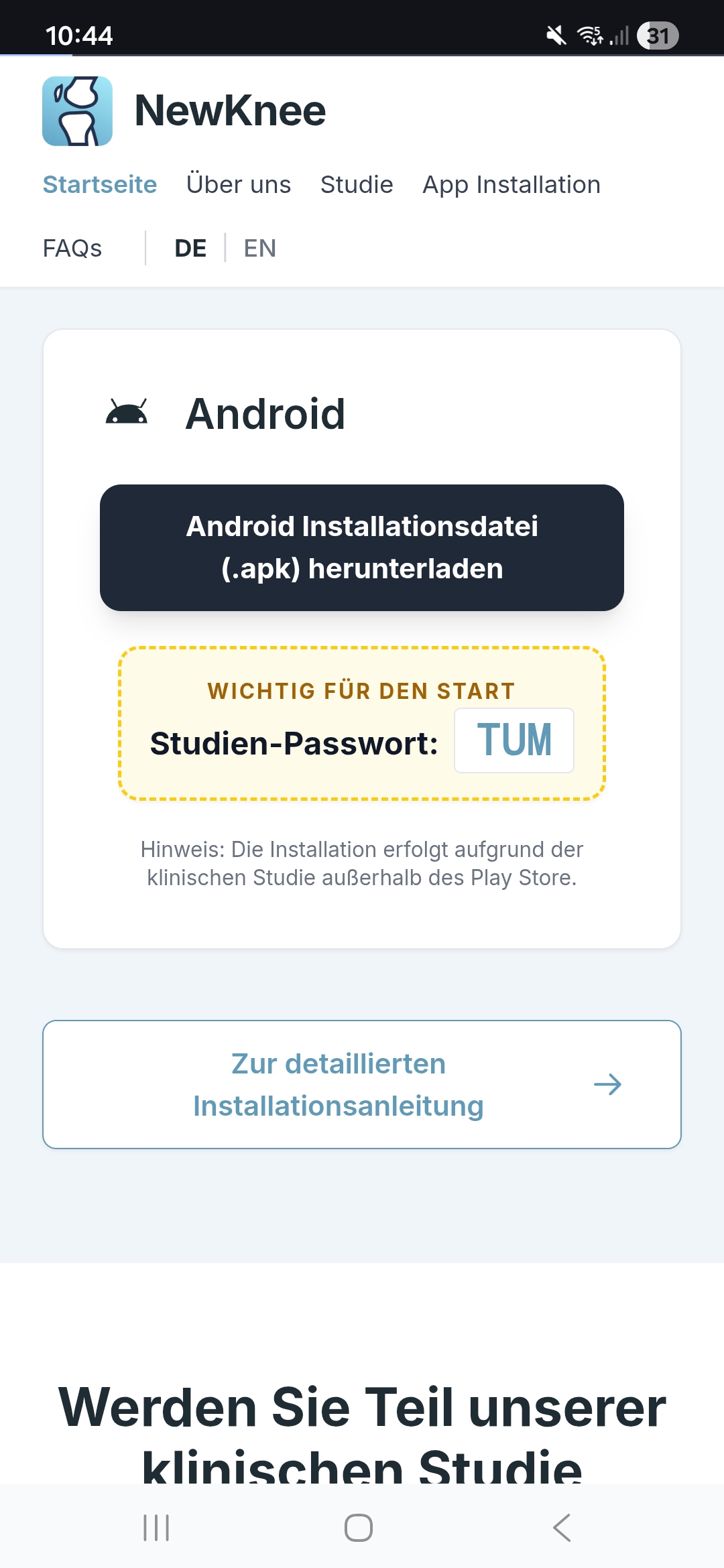
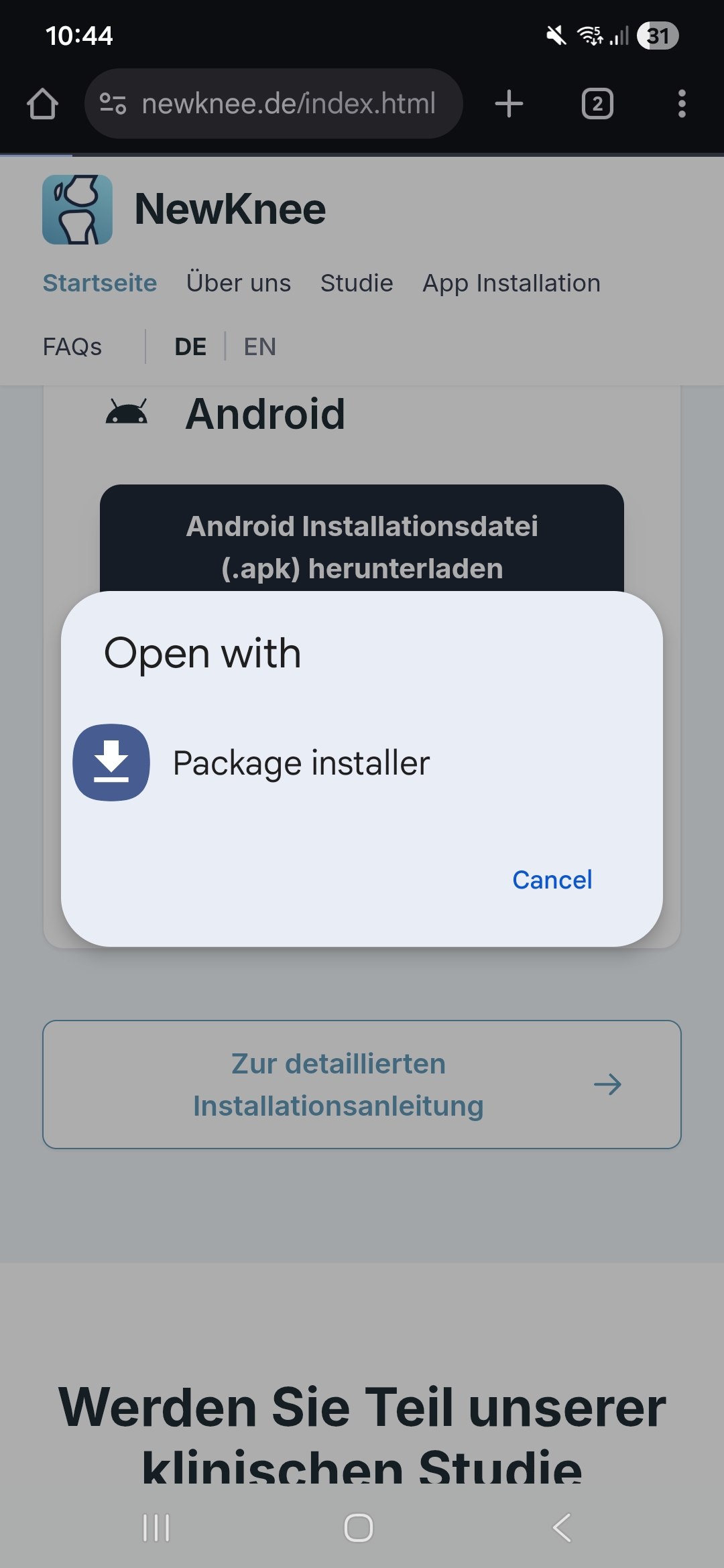
2. Paket-Installer wählen
Wählen Sie nach dem Download den "Package installer".
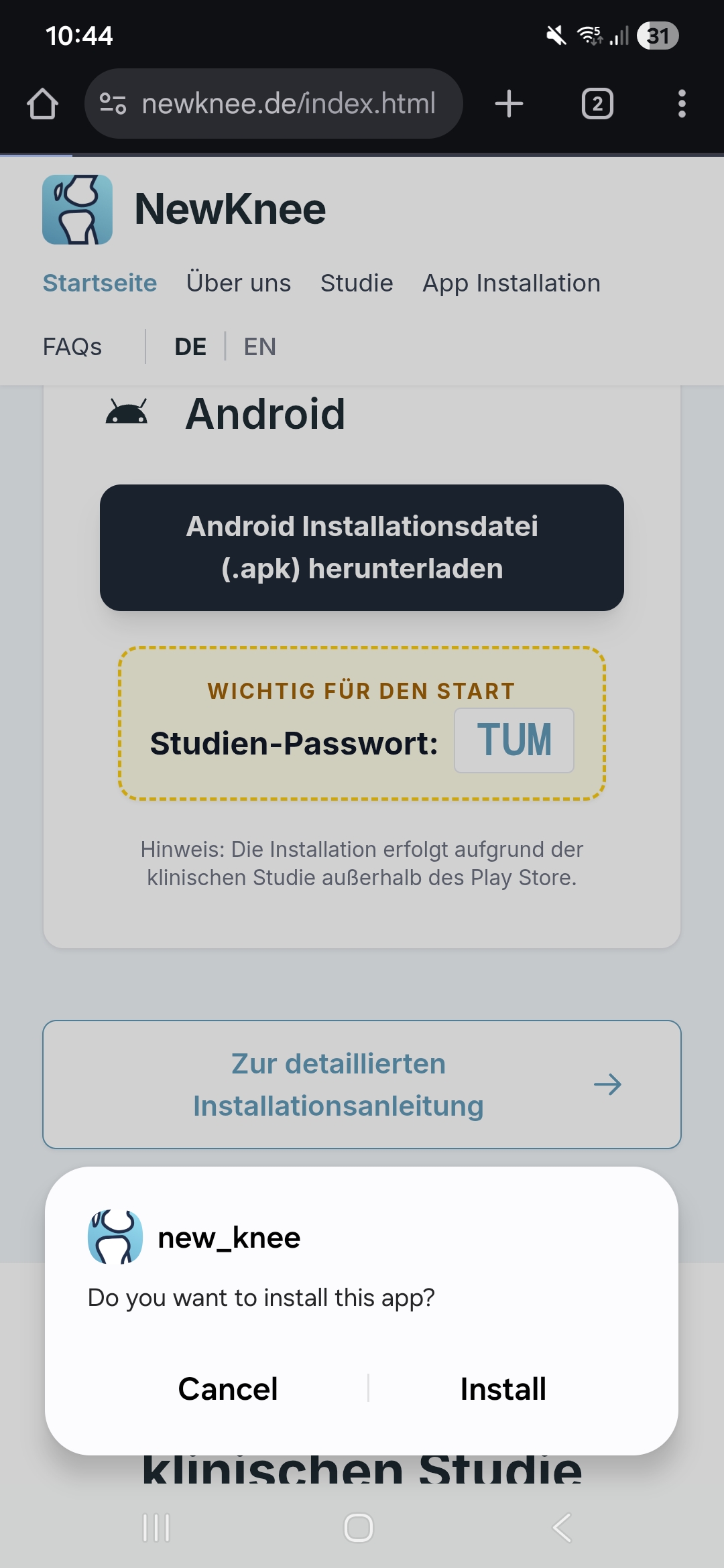
3. Installation bestätigen
Klicken Sie auf "Install". Erlauben Sie ggf. "Unbekannte Quellen" in Ihren Einstellungen.
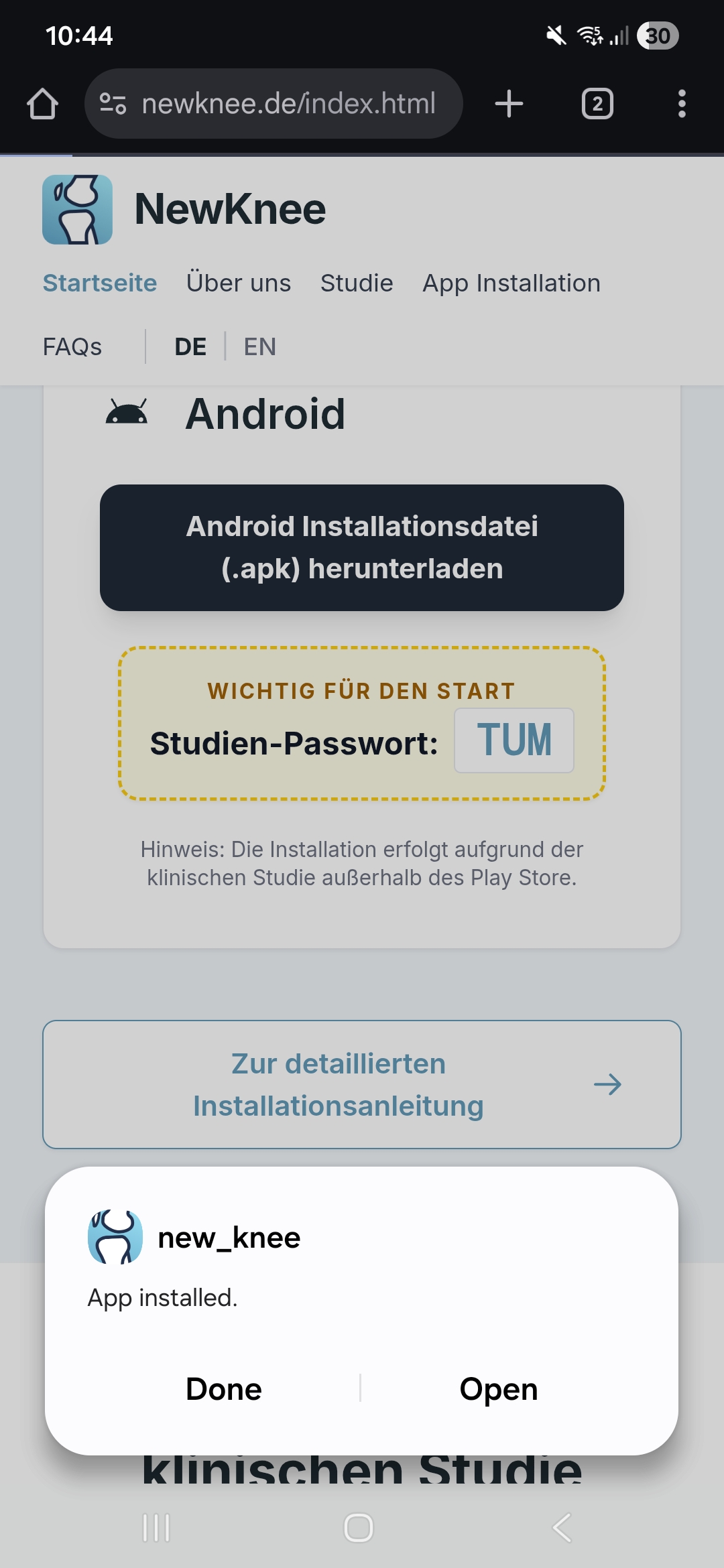
4. App öffnen
Klicken Sie nach Abschluss auf "Open" (Öffnen).
Hinweis: Die Installation erfolgt außerhalb des Play Stores. Bei Problemen helfen wir Ihnen gerne:
Vielen Dank!
Wir melden uns bei Ihnen.
Installation am iPhone
Systemvoraussetzung: iOS 17.5 oder höher.
Bitte aktualisieren Sie Ihr iPhone ggf. vor der Installation in den Einstellungen unter Allgemein > Softwareupdate.
1. TestFlight & Freischaltung
Über den Button öffnen Sie den Link zur App
TestFlight. Diese App benötigen Sie zur Installation der Studien-App.
Geben
Sie in TestFlight folgende PIN ein: nFR965tK
Alternativ QR-Code scannen:

Öffnen Sie die Kamera-App Ihres iPhones und scannen Sie diesen Code.

2. NewKnee installieren
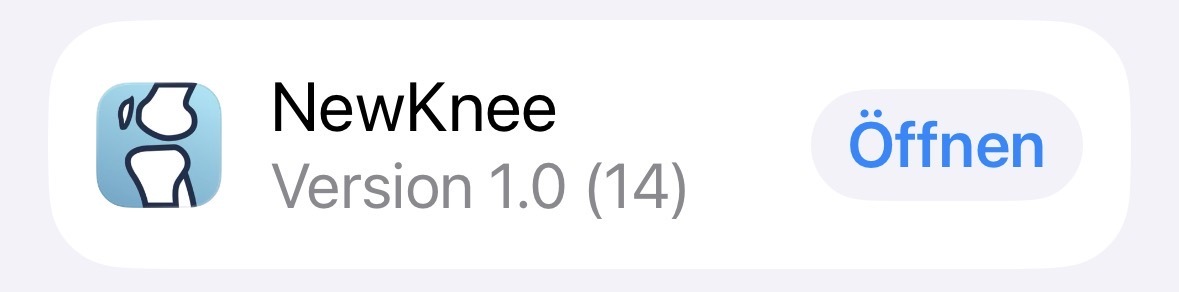
Nun können Sie die NewKnee-App auf Ihrem iPhone installieren und öffnen.

3. App-Start
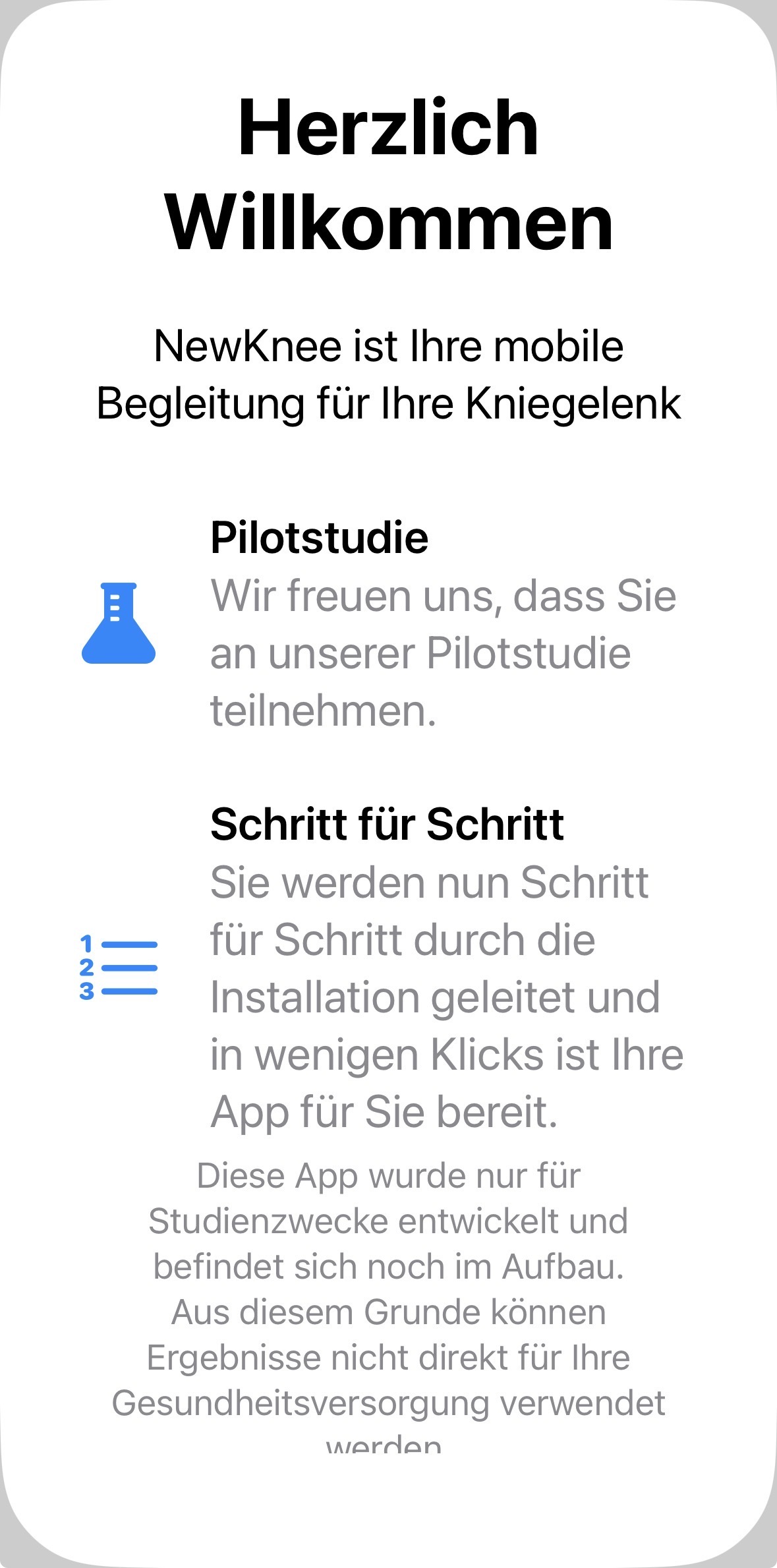
Öffnen Sie nun die NewKnee-App und folgen Sie den Schritten in der App.
4. Patientenaufklärung
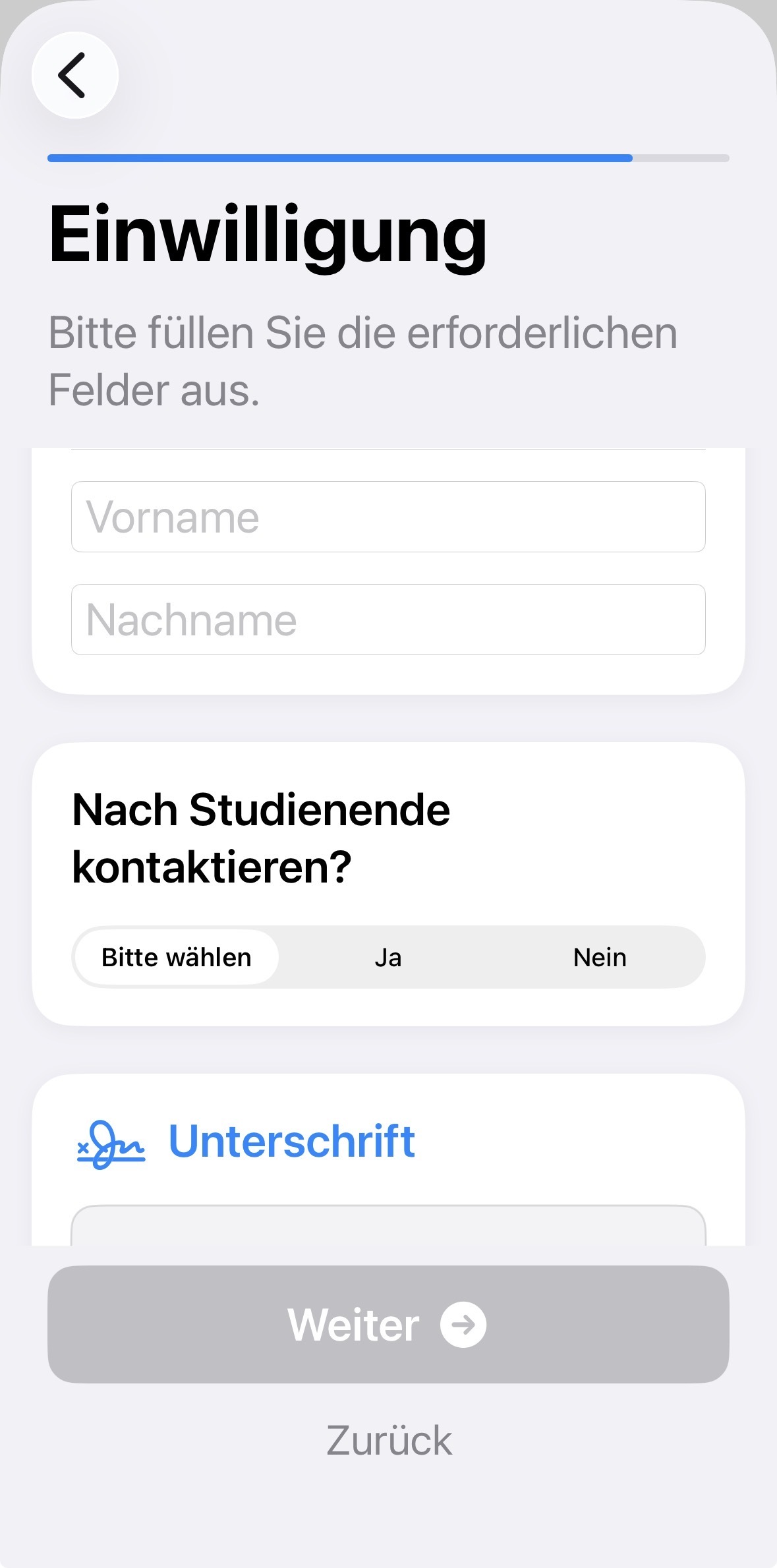
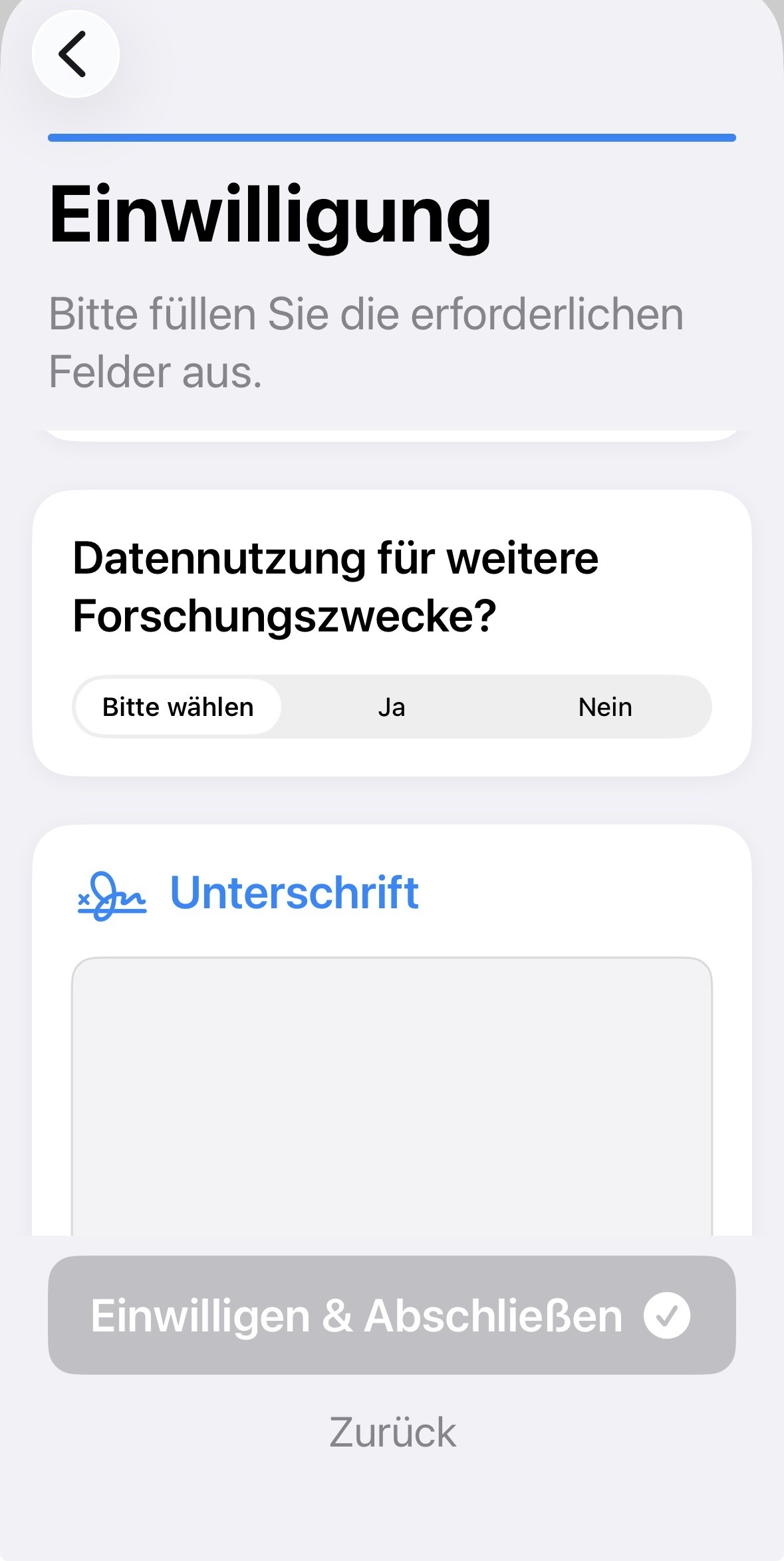
Lesen Sie die Patienteninformation sorgfältig durch.
Folgende Angaben sind nötig:
• Einwilligung zur Teilnahme
• Einwilligung zur
Datenverarbeitung
Bestätigen Sie mit „Einwilligen & Abschließen“ (PIN/Face-ID).
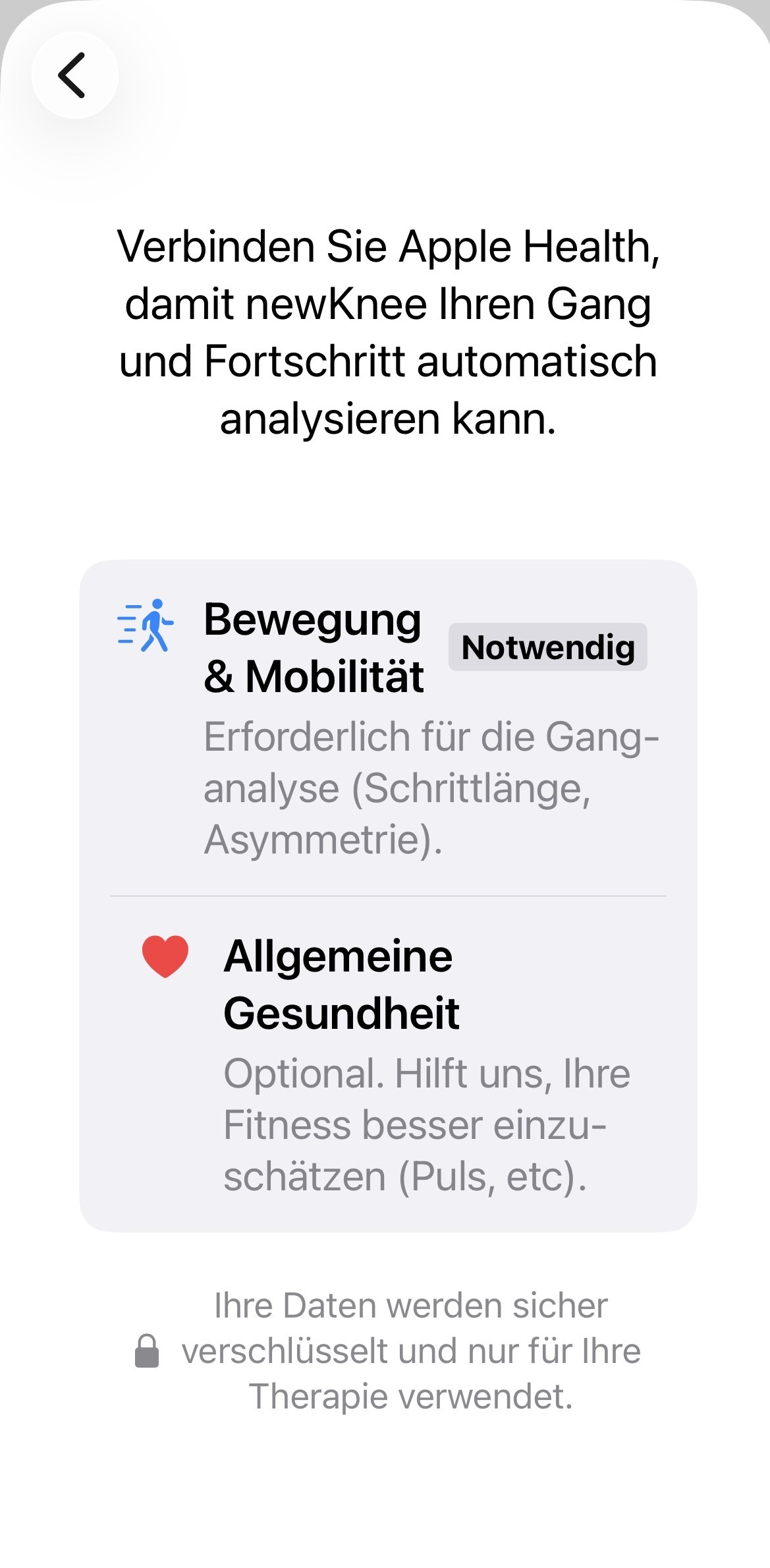
5. Apple Health Verbindung
Aktivieren Sie die Verbindung mit Apple Health.
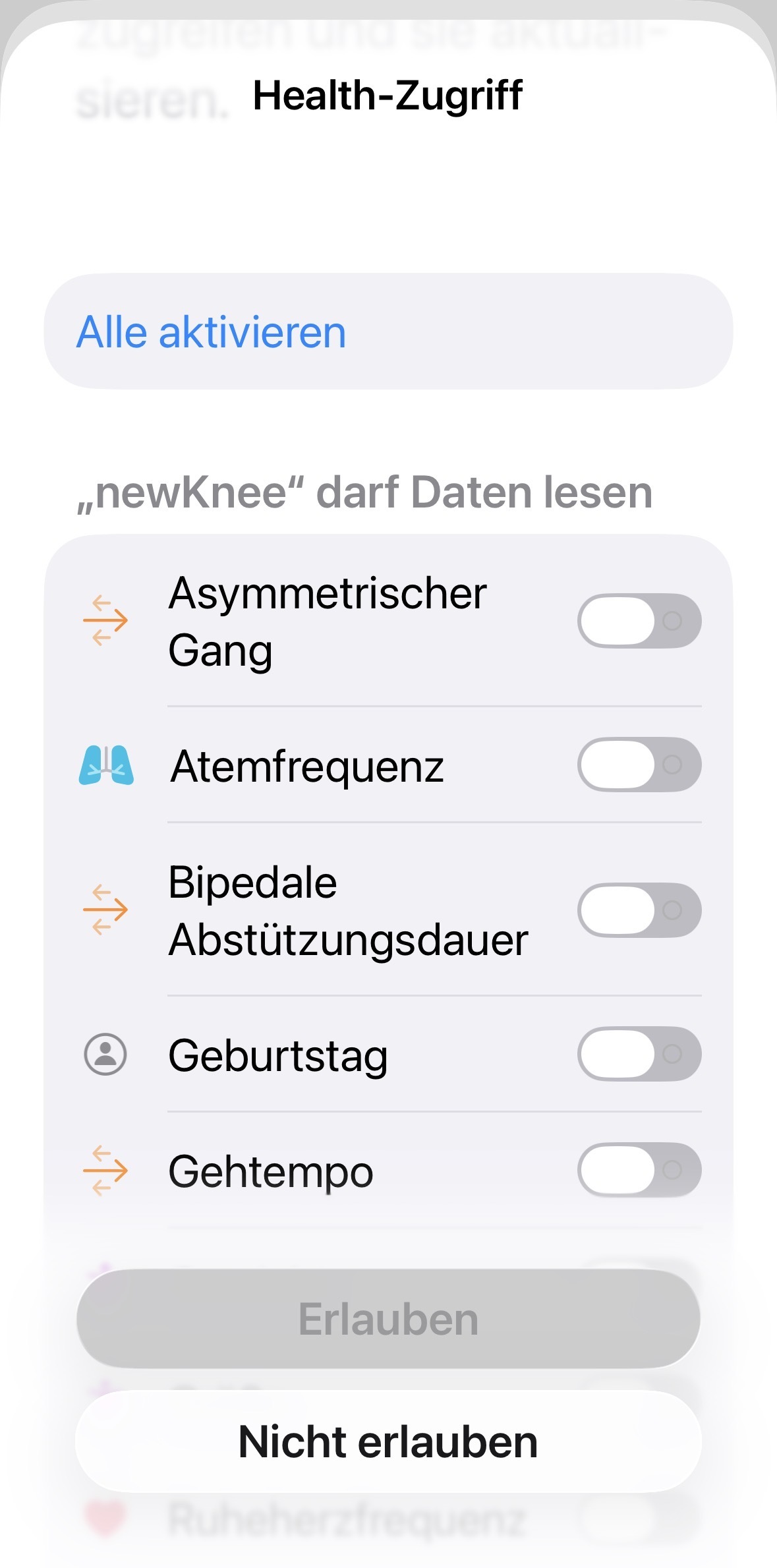
6. Datenfreigabe
Wählen Sie aus, welche Gesundheitsdaten Sie freigeben möchten.
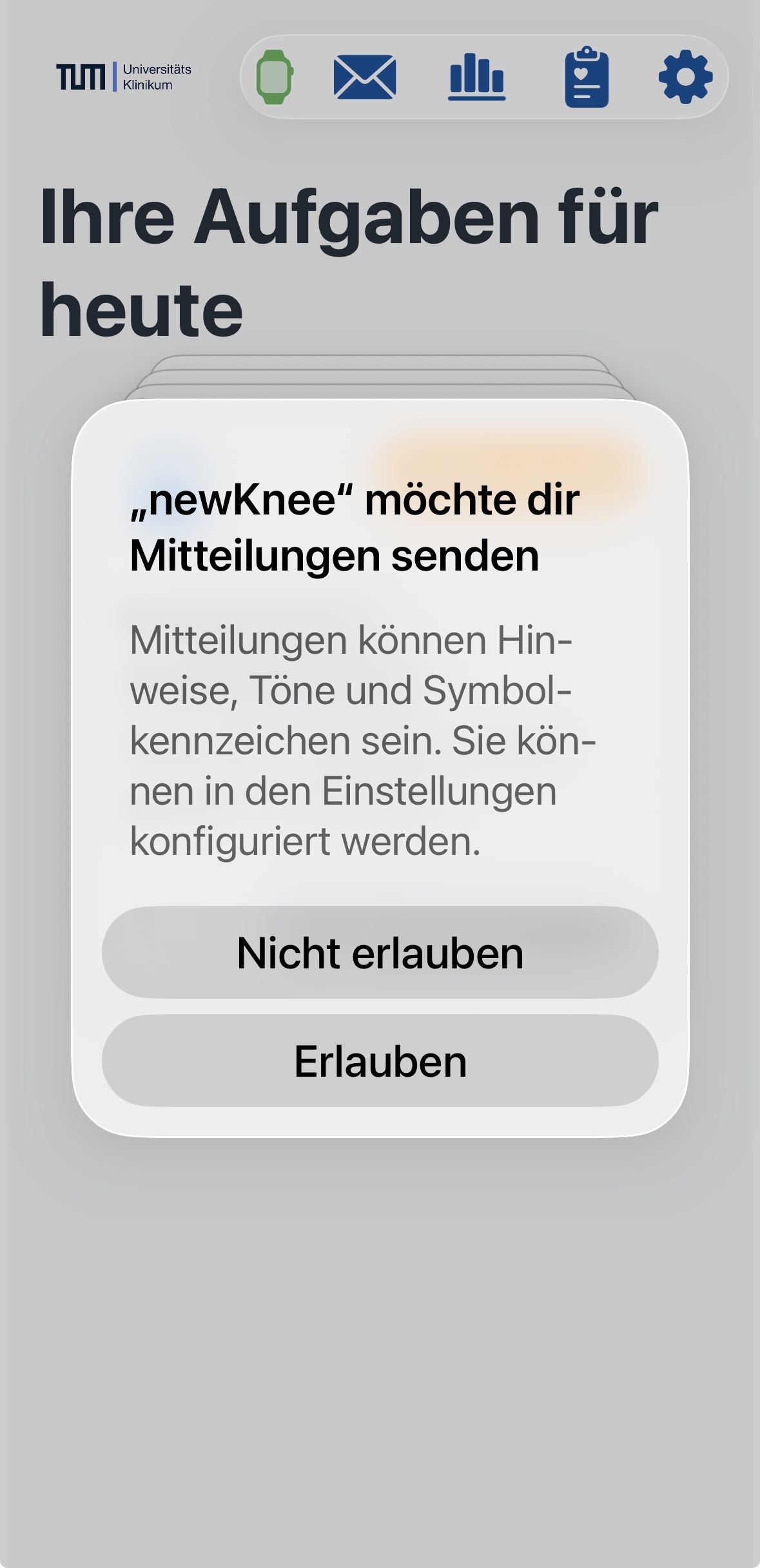
7. Abschluss
Geben Sie „Mitteilungen“ frei. Sie können nun starten.
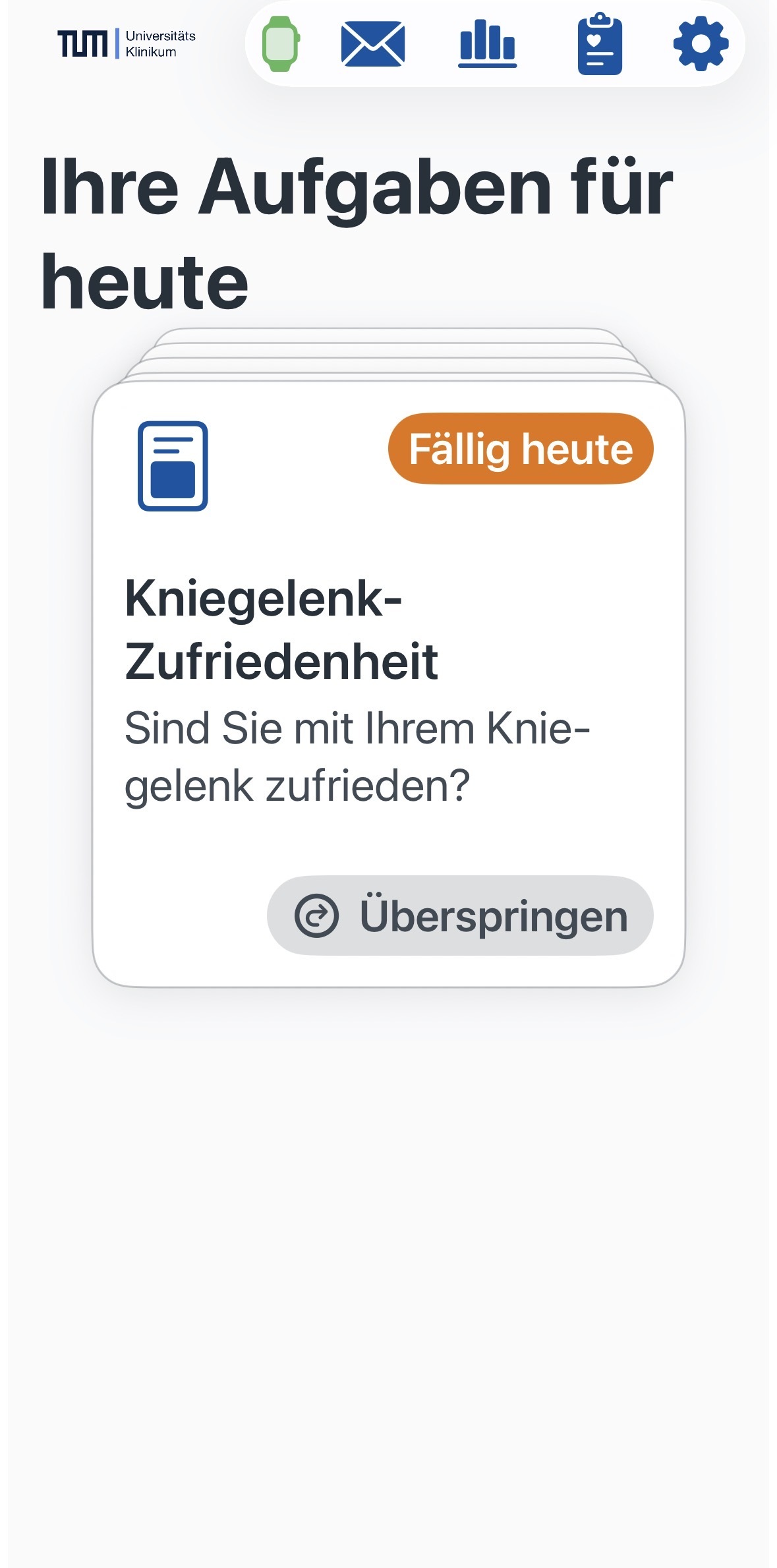
Problembehebung: Fehlender Zugriff
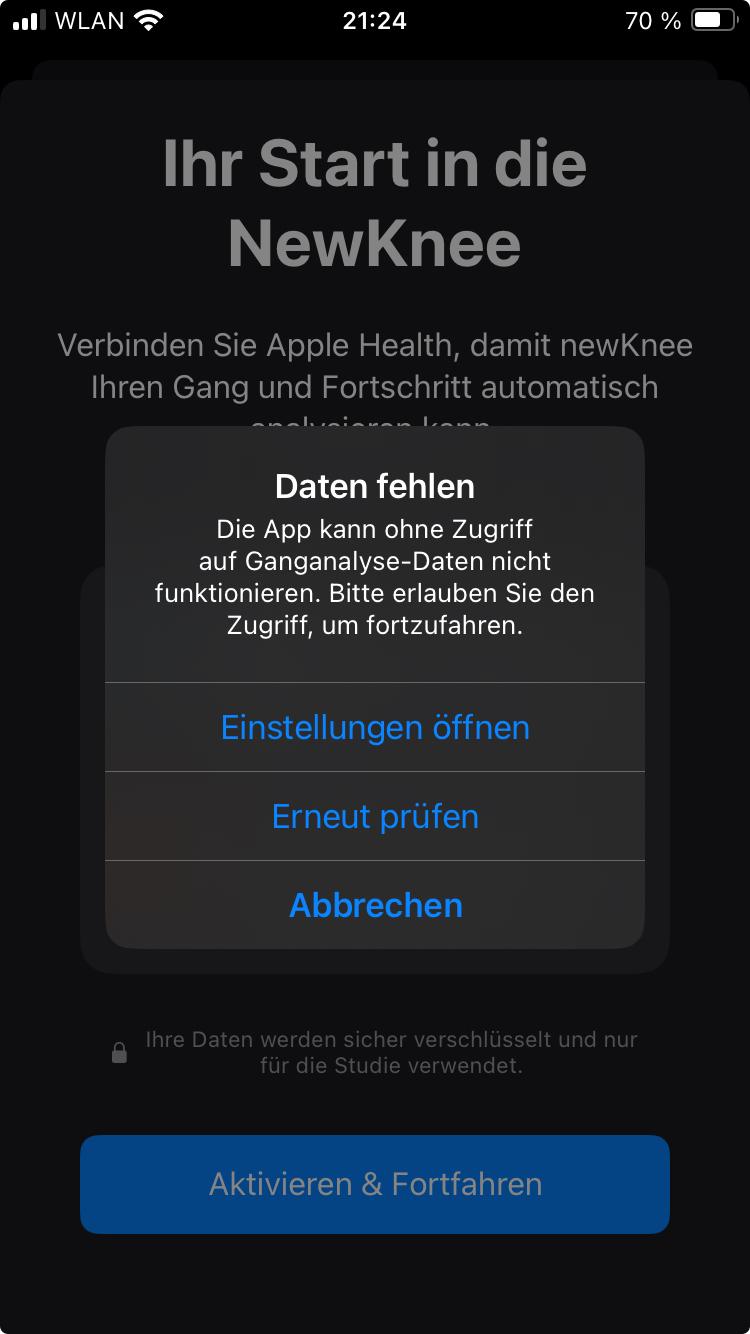
Sollte die Fehlermeldung „Daten fehlen“ (siehe Bild) erscheinen, liegt dies meist an den Berechtigungen oder daran, dass das iPhone noch keine Basiswerte berechnet hat.
- Öffnen Sie die Einstellungen Ihres iPhones.
- Navigieren Sie zu Datenschutz & Sicherheit > Health > NewKnee.
- Stellen Sie sicher, dass der Zugriff auf alle Kategorien (insbesondere Ganganalyse) aktiviert ist.
- Wichtig: Das iPhone benötigt ca. einen Tag (oder mehr) aktiver Datensammlung (Handy beim Gehen tragen), um Ganganalyse-Werte zu generieren. Versuchen Sie die Aktivierung nach dieser Zeit erneut.
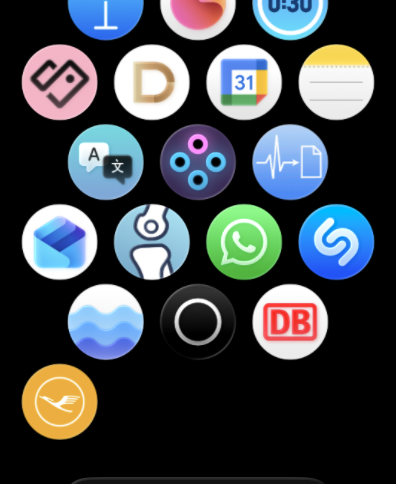
Installation NewKnee-App für AppleWatch
1. Bei Installation der NewKnee-App wird auch die newKneeWatch-App auf Ihrer Apple-Watch installiert. Um die Apple-Watch für Ihre Knie-Winkel-Messung zu verwenden, folgen Sie den Installationsanweisungen auf Ihrer Apple-Watch. Einstellungen können Sie auch in Ihrer Watch-App auf Ihrem Iphone vornehmen.
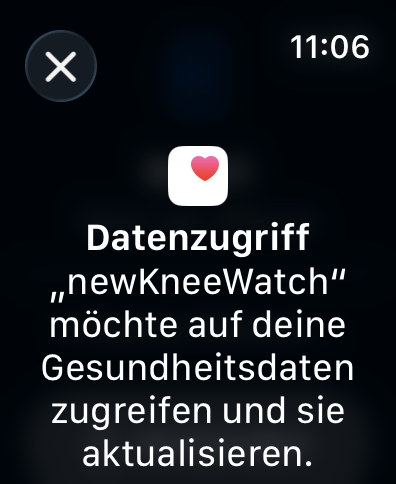
2. Geben Sie auf Ihrer Apple-Watch den Datenzugriff frei.
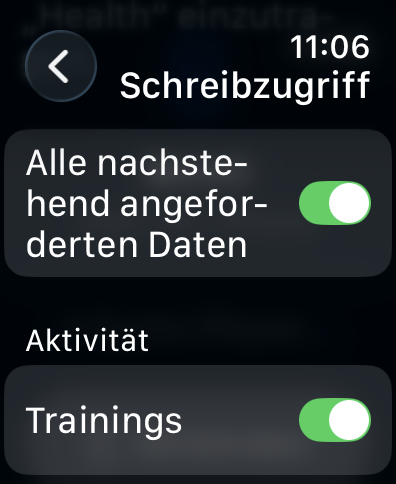
3. Als nächstes geben Sie den „Schreibzugriff“ und „Lesezugriff“ frei für angeforderte Daten und Trainings
Koppelung für Winkel-Messungen
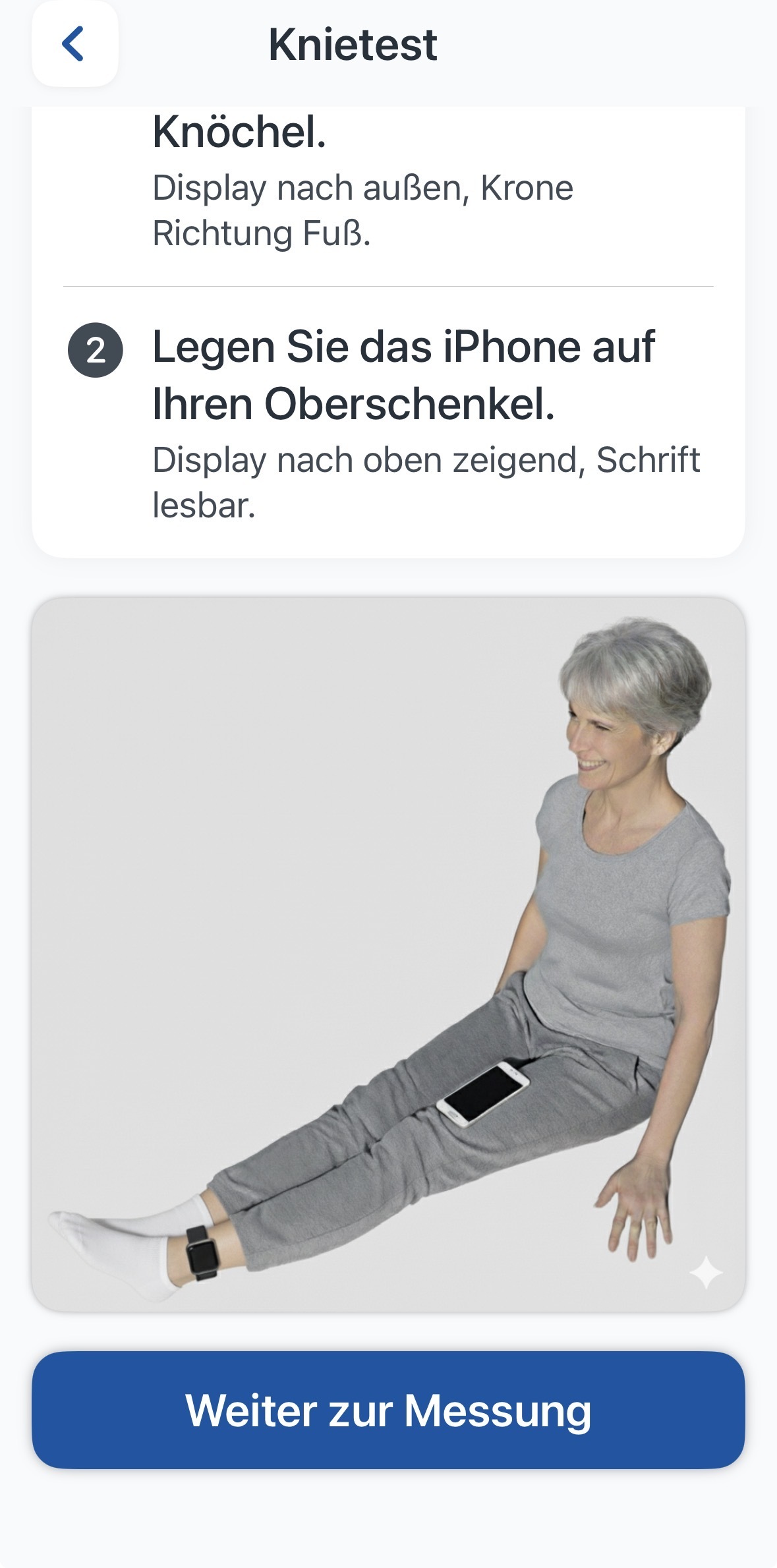
4. Nun können Sie die Apple-Watch mit Ihrer NewKnee-App koppeln, wenn Sie die Winkel Ihres Kniegelenkes vermessen möchten. Öffnen Sie dazu auf der Startseite der App „Knietest durchführen“ und Verbinden Sie AppleWatch und NewKnee-App miteinander.
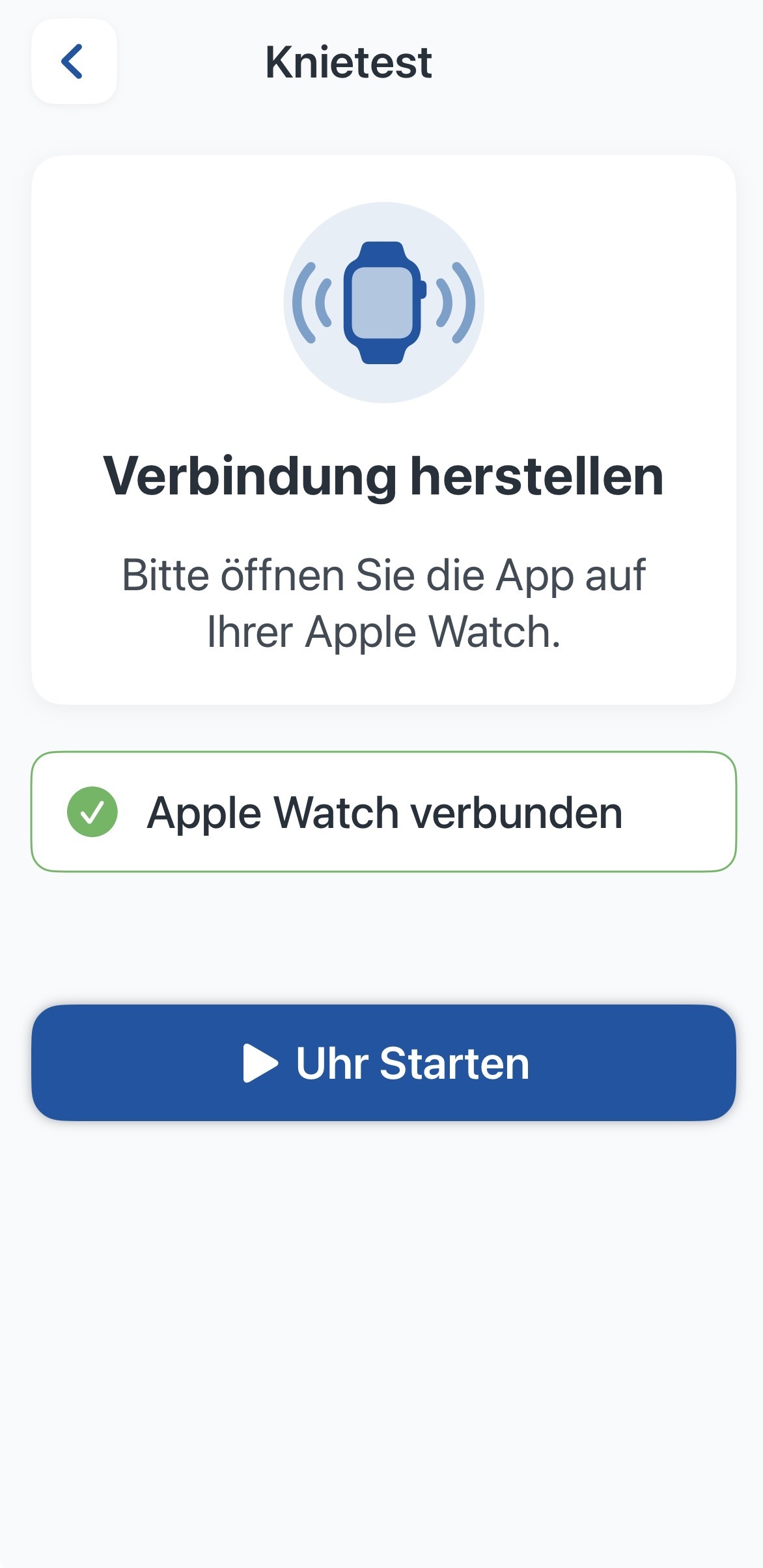
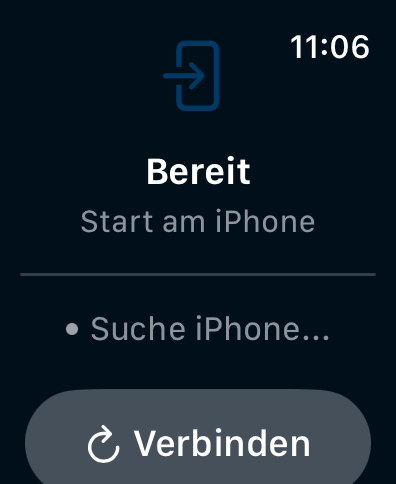
5. Ist die Verbindung vorhanden, wird Ihnen dies auf dem Iphone und der Apple-Watch angezeigt.
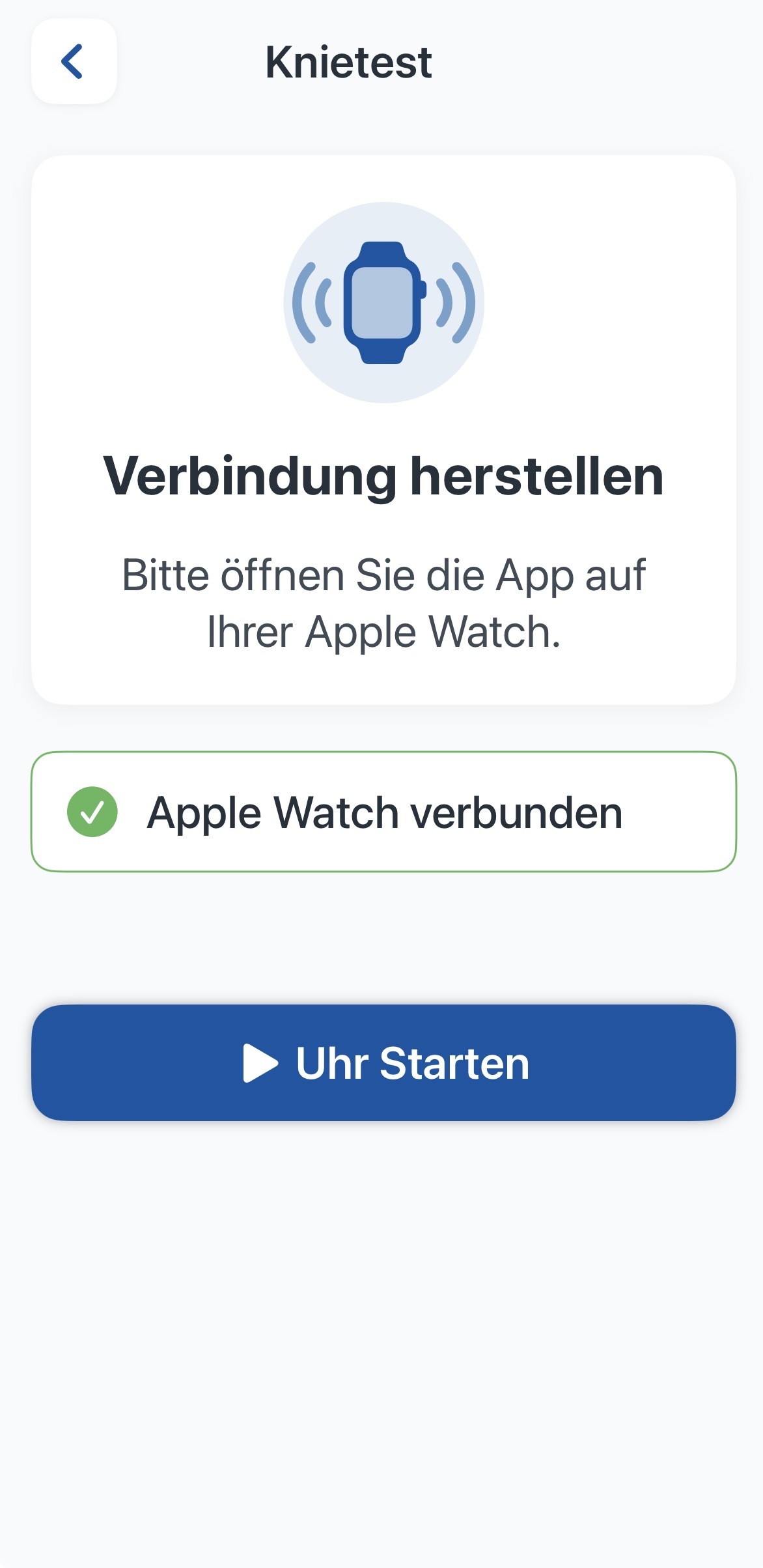
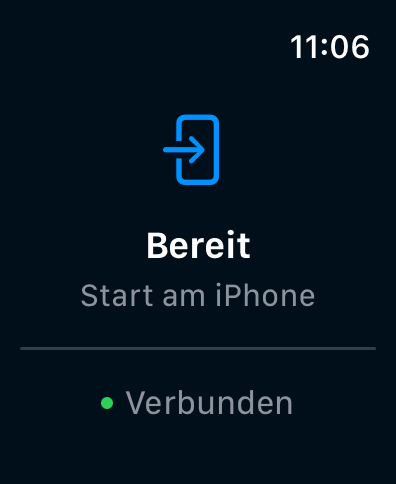
6. Folgen Sie nun der Anleitung des Tests.

Hinweis: Die NewKnee-App ist ein Forschungsinstrument und kein Medizinprodukt (MDR). Die Teilnahme ist freiwillig und jederzeit kündbar.